
待办与智能投递
待办(TODOs)
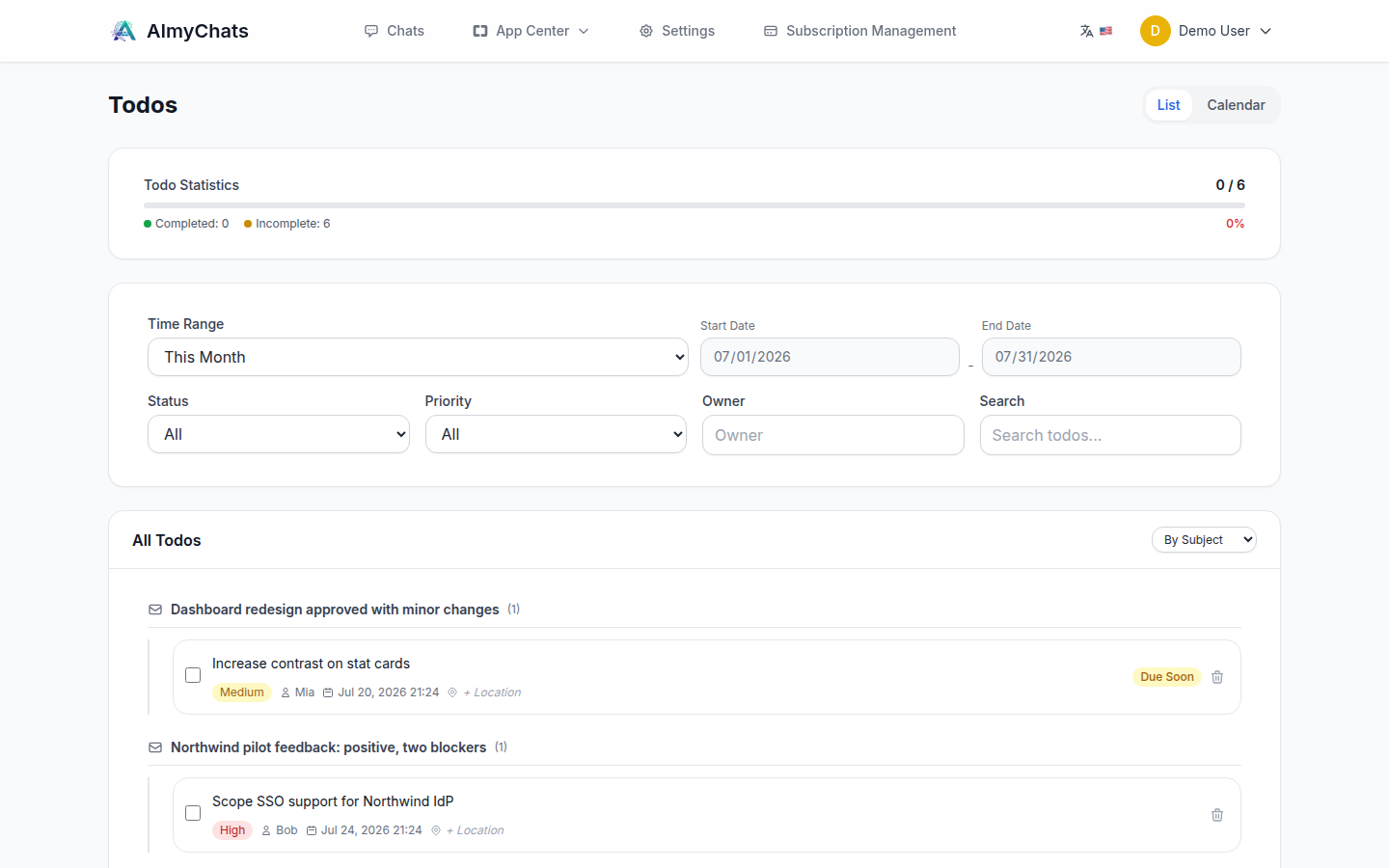
从对话中抽取的行动项显示在待办(/todos),包含处理时识别到的截止时间。可作为跨所有对话的轻量跟进清单,支持按时间范围、状态、优先级和负责人筛选。
智能投递(Relay)
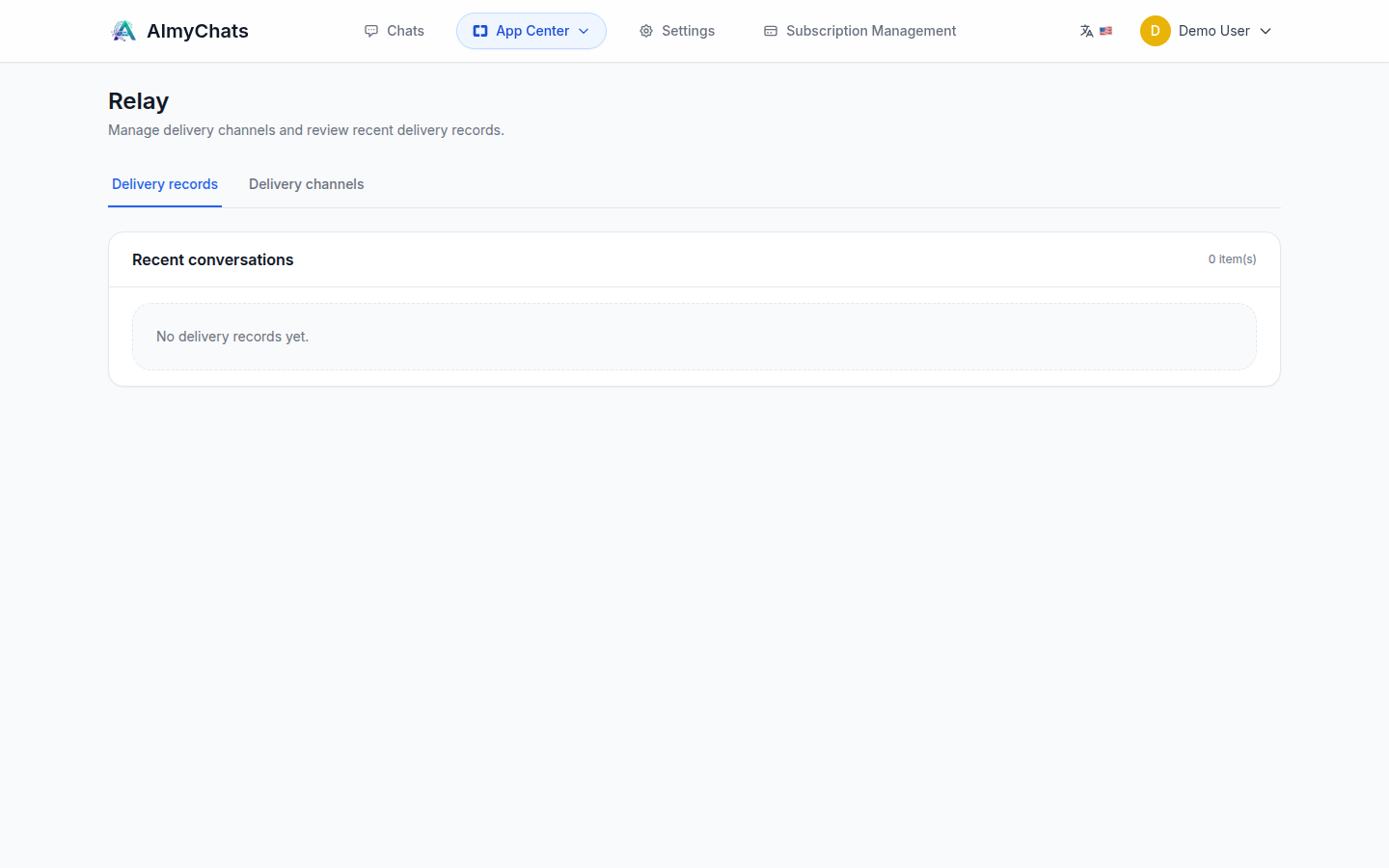
Relay 把完成的工作流结果投递到外部系统。从应用中心 → Relay(/apps/relay)打开。
添加投递渠道
- 在 Relay 中新建渠道并选择目标类型:
- 飞书多维表格——向飞书多维表格写入一条记录。
- Jira——创建一个 issue。
- 填写目标的连接信息(见下)。
- 保存前用测试投递,以样例数据和附件验证配置。
飞书多维表格渠道
| 字段 | 说明 |
|---|---|
| App ID / App Secret | 飞书自建应用凭据 |
| App Token 类型 | 多维表格(填链接里的 App Token)或 Wiki(填 Wiki 节点 token,后端自动解析出可写 token) |
| App Token / Wiki 节点 token | 按上面的类型填 |
| 表名 | 必须与飞书表名完全一致 |
| 字段映射 | 左侧飞书列名 → 右侧系统内部字段 |
| 附件字段名 | 接收附件的飞书列 |
常用内部字段:summary_title、summary_content、llm_content、title、description。若只需数量而非文件,用 attachment_count。
权限: 飞书应用必须对目标表有写/编辑权限(附件还需 drive 上传权限)。如果读成功、写却报 forbidden,请检查应用在该 Wiki 节点 / 多维表格上的协作者权限。
Jira 渠道
提供 Jira 地址、凭据(用户名 + API token),以及字段配置(项目 key、issue 类型、优先级、摘要前缀、描述处理方式)。
投递记录与重试
Relay 页面列出近期投递及其状态。失败的投递可从其记录重试。